Vende directo
Cómo hacer una carta digital para tu restaurante paso a paso
Cómo armar tu carta digital: categorías, fotos, descripciones que venden, opciones de cada plato y precios por canal, paso a paso.
En resumen
- Para hacer una carta digital: decide qué platos se quedan, ordénalos en categorías, escribe nombres y descripciones que el cliente entienda, toma fotos reales, configura las opciones de cada plato y pon el precio de cada canal.
- Antes de subir nada, decide qué dejas fuera: los platos que casi no se venden y dejan poco margen solo alargan la carta.
- Una buena descripción dice qué lleva el plato, cómo viene y para cuántos alcanza, en una o dos frases.
- Las opciones obligatorias (término, tamaño) y los extras con su precio evitan llamadas y suben el ticket; los combos se arman como un plato con pasos.
- Con Quick eat!, el equipo carga tu carta y configura todo contigo, y la publica en tu web y tu app con precios por canal y disponibilidad por local.
¿Qué necesitas antes de hacer tu carta digital?
Hacer una carta digital no es pasar tu carta impresa a un PDF. Es armar una lista ordenada de platos con su foto, su descripción, sus opciones y su precio, que el cliente usa para pedir desde el celular. Si aún no tienes clara la diferencia, revisa primero qué es una carta digital y por qué va en tu web.
Antes de empezar, reúne esto:
- La lista de todo lo que vendes hoy, con su precio en cada canal: salón, delivery y recojo.
- Cuánto se vende cada plato y cuánto te deja, aunque sea un estimado del último mes.
- Las preguntas que hoy el mesero hace de palabra: término, tamaño, acompañamiento, extras.
- Una tarde con buena luz para las fotos.
Cómo hacer una carta digital paso a paso
- Decide qué dejas fuera. Los platos que casi no se venden y dejan poco margen alargan la carta y hacen más lenta la decisión.
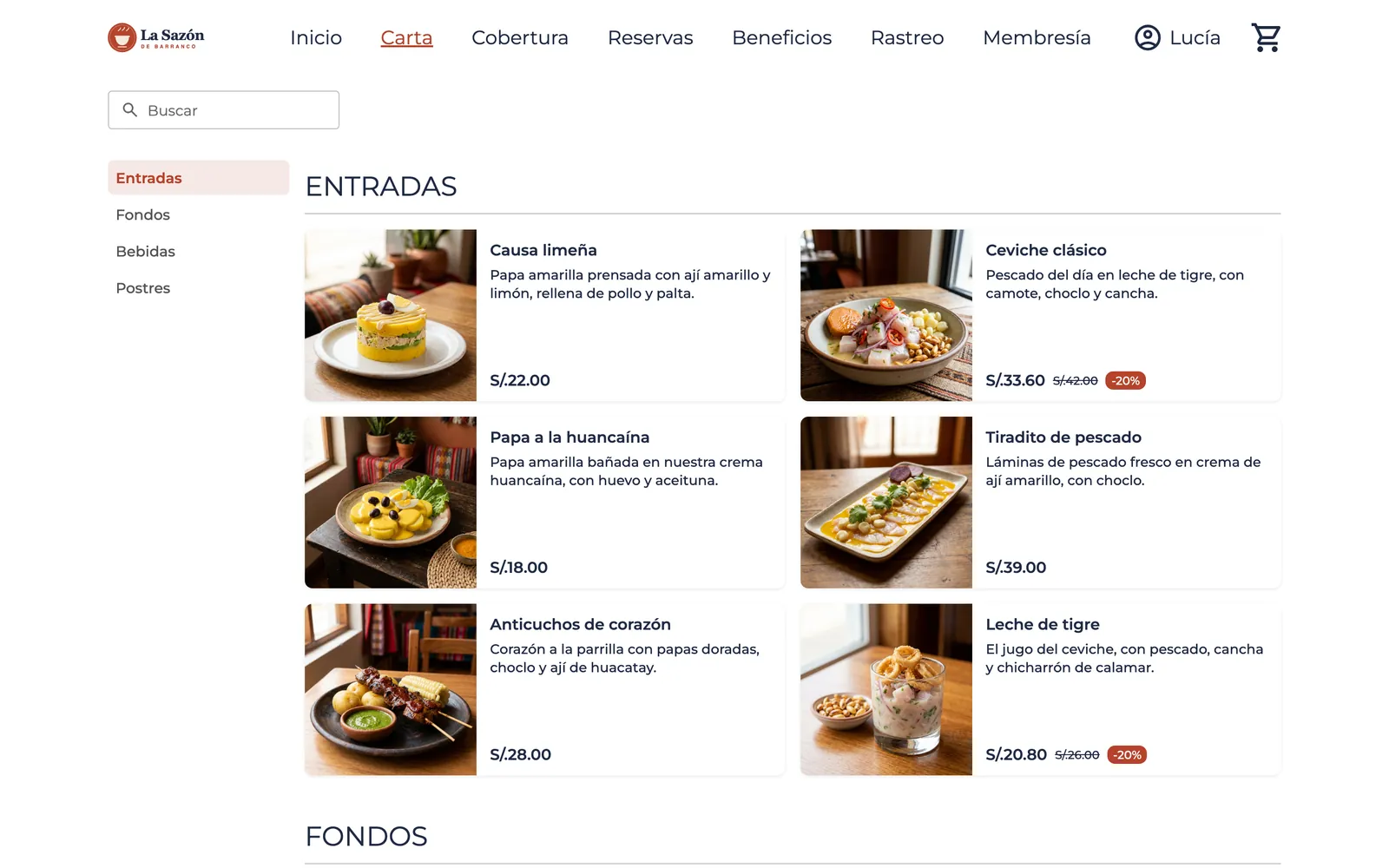
- Organiza las categorías en el orden en que se come: entradas, fondos, bebidas, postres. Usa nombres que el cliente reconoce y pon primero lo que más vendes.
- Nombra cada plato como lo busca el cliente. «Lomo saltado» se entiende; «El clásico de la casa», no. Si el nombre es creativo, que la descripción diga qué es.
- Escribe descripciones cortas: qué lleva, cómo se prepara y para cuántos alcanza. Menciona lo que genera dudas, como el picante o un ingrediente que da alergia.
- Toma fotos reales de cada plato, con luz natural, el mismo fondo y el mismo ángulo para toda la carta. El cliente pide lo que ve.
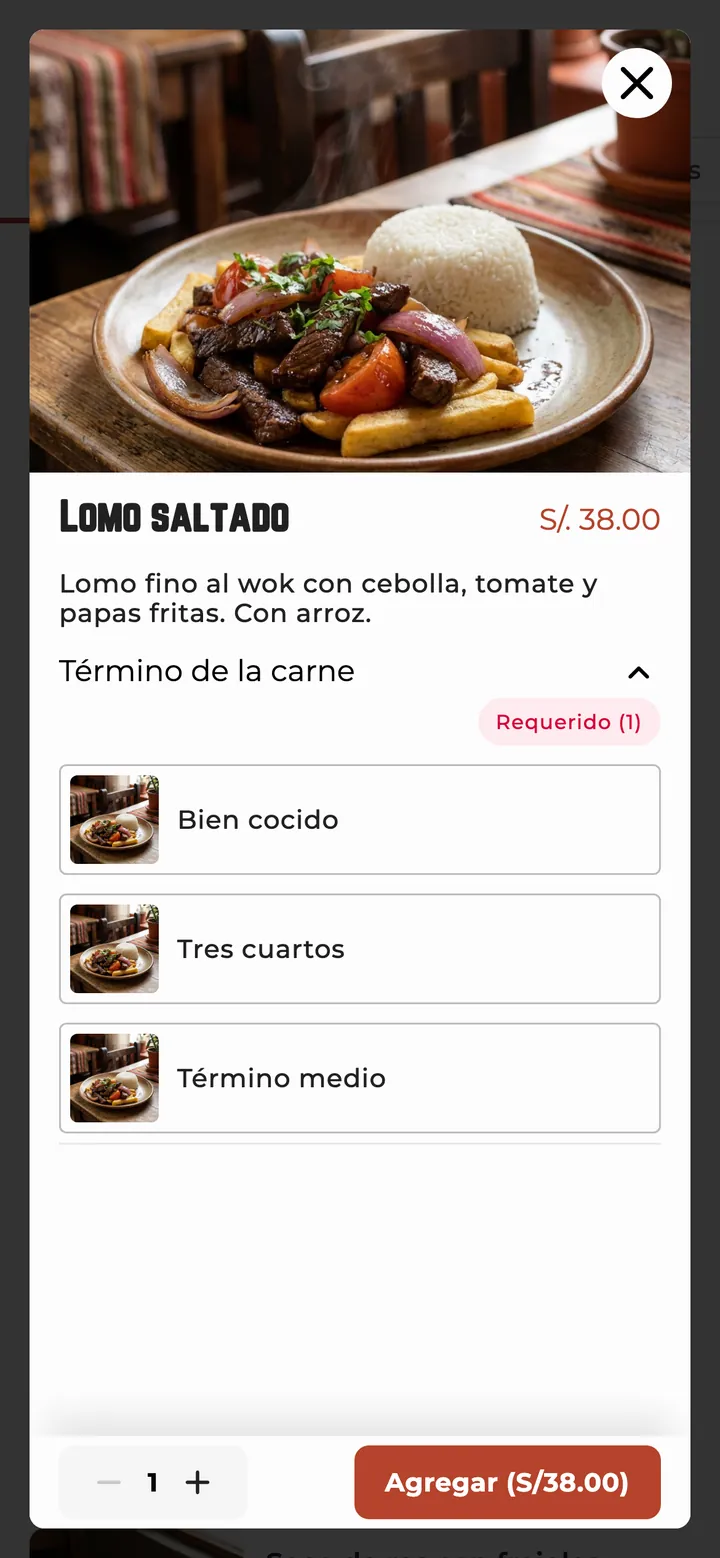
- Configura las opciones: las obligatorias, como el término de la carne, y los extras con su precio, como un huevo frito. Pon límites claros, como «elige hasta 2».
- Pon el precio de cada canal. Si el delivery tiene costos que el salón no tiene, como el empaque, puedes cobrar distinto. Para fijarlo con números, mira cómo calcular el costo de un plato.
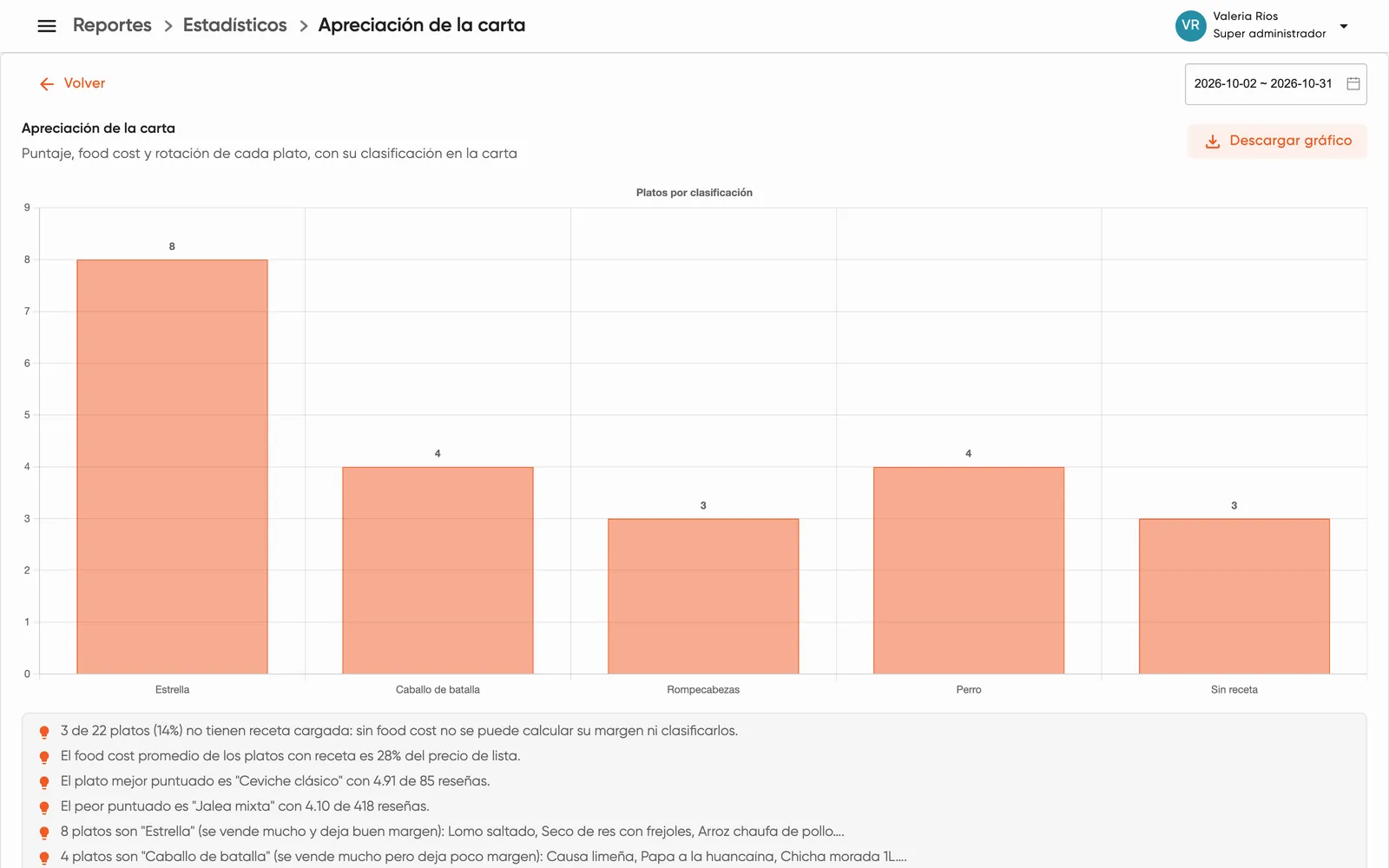
- Arma tus combos como un plato con pasos: elige tu fondo, tu bebida y tu postre, con un precio menor que la suma de todo por separado.
- Revísala en un celular antes de publicarla: que las fotos carguen, que los precios estén bien y que se pueda pedir de principio a fin.
Cómo escribir nombres y descripciones que venden
La descripción reemplaza al mesero que recomienda. Lo que vende es lo concreto: el corte, la cocción, el acompañamiento y el tamaño. Los adjetivos vacíos, como «delicioso» o «exquisito», no ayudan a decidir.
| Elemento | Así no | Así sí (ejemplo) |
|---|---|---|
| Nombre | Especial de la casa | Lomo saltado |
| Descripción | Delicioso plato tradicional hecho con amor | Lomo fino salteado al wok con cebolla, tomate y papas fritas. Con arroz. |
| Porción | Sin dato | Para 1 persona |
| Opción obligatoria | «Indica el término en comentarios» | Término de la carne: medio, tres cuartos o bien cocido |
| Extra | «Consultar precio» | Huevo frito + S/ 3.00 |
Qué dejar fuera de tu carta digital
- Platos que casi nunca tienes: si cada semana se agotan, sácalos o apágalos hasta que vuelvan.
- Fotos de banco de imágenes o de otro restaurante.
- Abreviaturas y nombres internos de cocina, como «Lom. salt. c/h».
- Precios «a consultar»: el cliente que no ve el precio no pide.
- Demasiadas opciones en un mismo plato: si hay que elegir cinco cosas, el cliente se cansa.
- Textos largos sobre la historia del restaurante dentro de la carta: ese espacio es para los platos.
Para decidir con números qué plato se queda, qué plato se mueve y cuál sale, usa la ingeniería de menú.
Cómo mantener tu carta digital actualizada
- Apaga un plato apenas se acaba, en el local donde se acabó.
- Usa horarios para lo que solo se vende a ciertas horas, como los desayunos.
- Cambia los precios en un solo lugar, no en cada canal por separado.
- Revisa cada mes qué platos casi no se venden y qué fotos conviene renovar.
- Cambia las ofertas y la foto principal con cada temporada.
Cómo se hace en Quick eat!
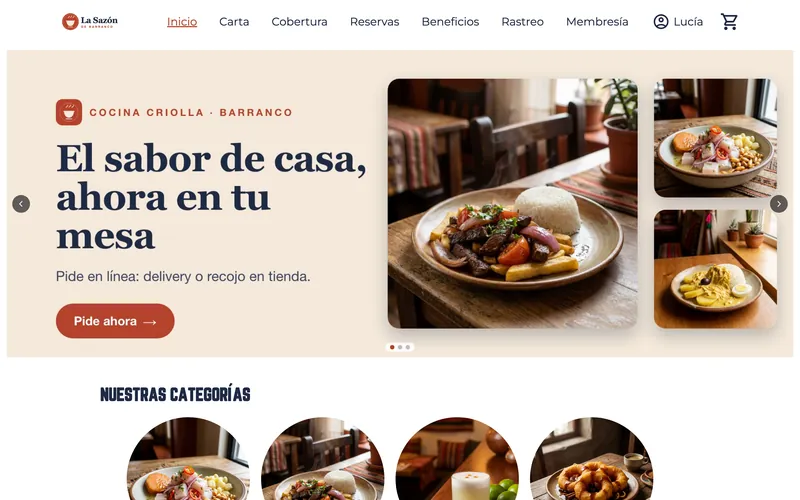
En Quick eat! no empiezas solo: el equipo carga tu carta y configura todo contigo. La carta queda en tu web y tu app de pedidos, con categorías, fotos, descripciones y las opciones de cada plato: modificadores, como el término de la carne, y agregados con su precio.
Cada plato tiene su precio por canal (delivery, recojo y salón) y su disponibilidad por local, y los combos se arman con opciones por pasos. Esa misma carta sirve para tu web, tu app, tu WhatsApp y el menú QR de tus mesas.
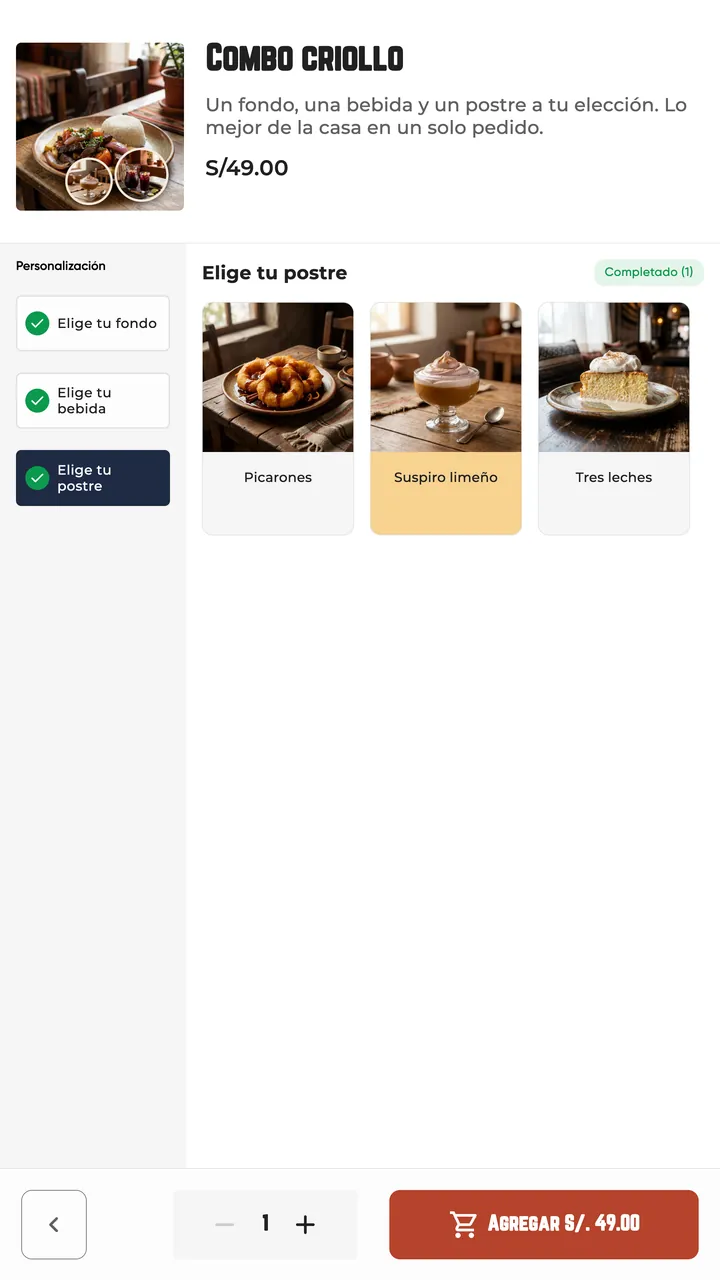
Y cada mes, la apreciación de la carta clasifica tus platos en estrella, caballo de batalla, rompecabezas y perro, con su margen y su food cost, para que sepas qué mantener y qué cambiar.
Cómo lo resuelve Quick eat!
Antes de decidir
Preguntas frecuentes
¿Cómo hago una carta digital para mi restaurante?
Ordena tus platos por categorías, escribe nombres claros y descripciones cortas, toma fotos reales, configura las opciones de cada plato y pon el precio de cada canal. Luego publícala en tu web y revísala en un celular.
¿Qué necesito para crear un menú digital?
La lista de tus platos con sus precios por canal, fotos reales, las opciones de cada plato y una web donde publicarla. Si quieres que el cliente pida desde ahí, esa web debe estar conectada a tu sistema de pedidos.
¿Cuántos platos debe tener una carta digital?
No hay un número fijo. Conviene quedarte con los platos que se venden y dejan margen, y sacar los que casi nadie pide.
¿Tengo que poner foto a todos los platos?
Es lo recomendable. El cliente decide mucho por la foto, y una foto real del plato evita sorpresas cuando llega.
¿Cómo pongo precios distintos para delivery y salón?
Define el precio de cada canal en un solo lugar de tu sistema. Así cada cliente ve el precio que va a pagar y tus reportes separan lo vendido por canal.
¿Quick eat! me ayuda a cargar la carta?
Sí. Quick eat! carga tu carta y configura todo contigo antes de lanzar tu web y tu app.
 Vende directo
Cómo vender delivery con tu propia web y app de pedidos
Cómo tener tu web y tu app de pedidos con tu marca, recibir pedidos directo y depender menos de las apps de delivery.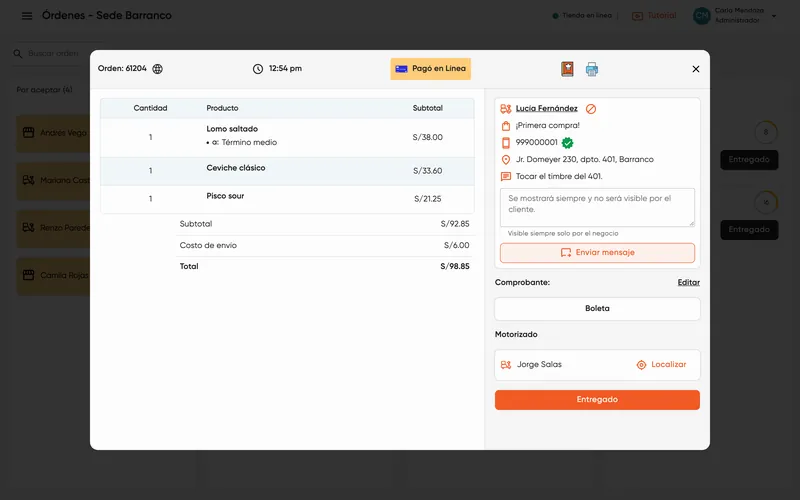 Vende directo
Delivery propio: motorizados, seguimiento en vivo y courier
Cómo organizar el delivery de tu restaurante con tus motorizados, seguimiento en vivo para el cliente y courier bajo demanda cuando lo necesites.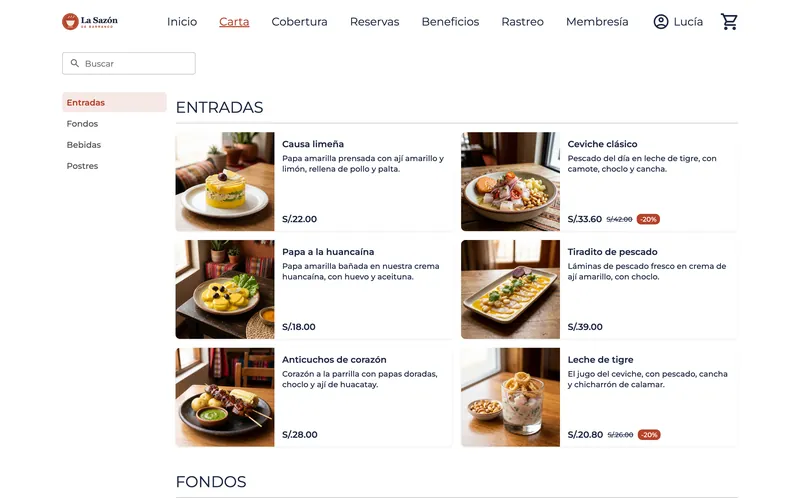 Vende directo
Carta digital para restaurantes: tu carta online en tu web
Cómo tener la carta digital de tu restaurante en tu propia web: fotos, opciones de cada plato, precios por canal y platos agotados al día.
Siguiente paso
Mira cómo funciona en tu restaurante
Te mostramos el sistema con un negocio como el tuyo y resolvemos tus dudas en una llamada corta.
Quick eat! rinde más si:
- Recibes 20 o más pedidos al día por WhatsApp, teléfono o apps de delivery
- Tu marca tiene clientes que vuelven a comprar
- Tienes varios locales o planes de crecer
Agenda tu demo
Un asesor te contactará en menos de 24 horas.